
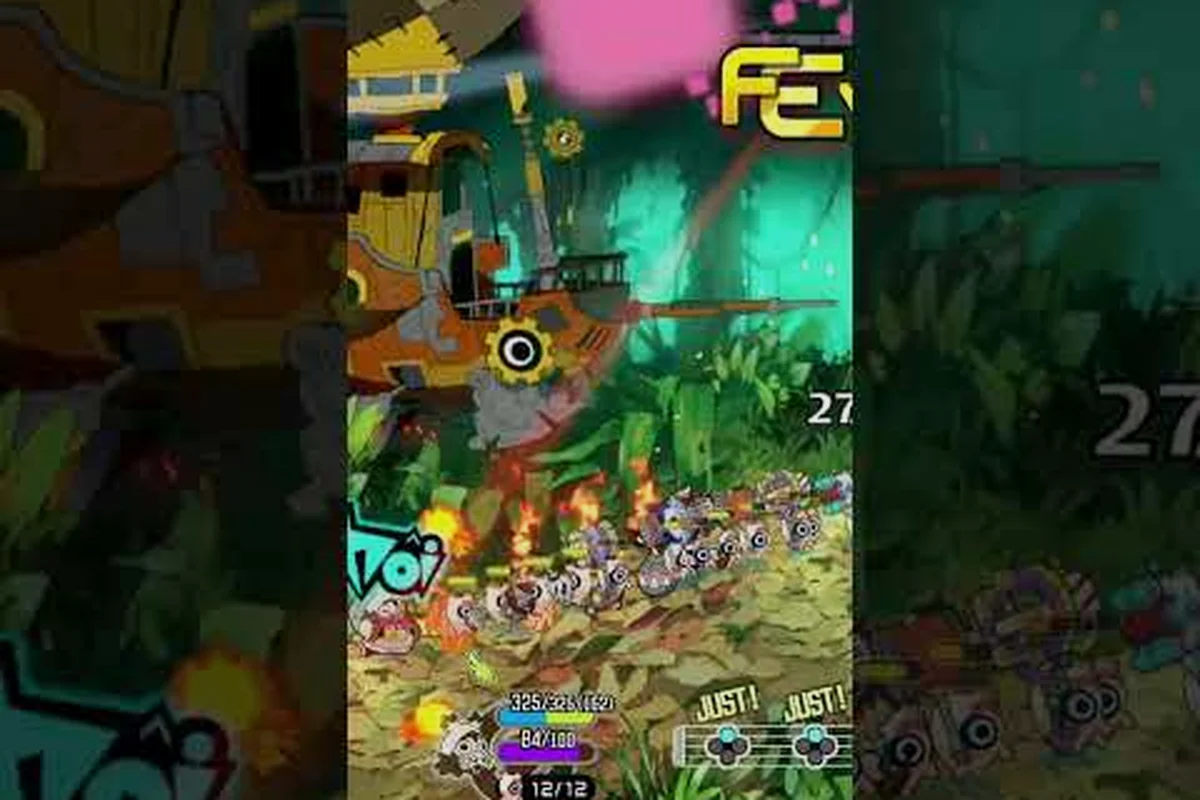
늦게 들어가는 입력은 단순히 빗나가는 것이 아니라 다음 다운비트에 해결되며, 이 한 가지 규칙이 플레이어들이 Ratatan 전투에 대해 가지고 오는 대부분의 좌절을 설명합니다. 이 가이드는 먼저 타이밍 규칙을 다루고, 그다음 대기 중인 명령 뒤의 버퍼링 동작, 리매핑할 가치가 있는 바인딩, 입력 끊김을 막는 디스플레이 및 오디오 설정, 그리고 데스크톱에서 떨어진 곳에서도 비트 느낌을 보존하는 휴대용 설정으로 나아갑니다.
행진을 읽기: Ratatan 전투가 반사 신경보다 타이밍에 보상하는 이유
Ratatan은 모든 조우를 펄스 문제로 바꿉니다. 각 Ratatan 유닛은 고정된 4/4 비트로 행진하고, chanting하며, 휘두르며, 전체 전투 시스템은 일반 액션 게임이 요구하는 방식인 적 애니메이션에 반응하기보다는 다운비트에 명령을 입력하는 것을 중심으로 구축됩니다. 그 타이밍 윈도우를 체득하는 순간, 이전에 혼란스러웠던 전투가 악보처럼 느껴지기 시작하며, 이것이 바로 이 전투 가이드가 가르치도록 설계된 내용입니다.
리듬 레이어는 또한 깔끔한 Ratatan 런과 그라인드 런을 구분하는 요소입니다. 약 2,488개의 Steam 리뷰에서 나온 커뮤니티 데이터에 따르면, 행진 중 Ratatan을 재배치할 수 있는 자유를 칭찬하는 플레이어들이 가장 어려운 보스 러시를 첫 번째 또는 두 번째 시도 만에 클리어하는 동일한 플레이어들인 반면, 동일한 커뮤니티가 대문으로 표시하는 부족한 장비 런은 거의 항상 원시 스탯이 아니라 놓친 비트 윈도우로 거슬러 올라갑니다. 타이밍은 게임의 다른 모든 시스템에 대한 승수입니다.
이 가이드는 리듬 타이밍 레이어, 이를 가능하게 하는 조작, 입력이 끊기는 것을 막는 PC 설정, 그리고 이동 중 플레이할 때 가장 중요한 스팀덱 전용 조정 사항을 다룹니다. 마지막까지 읽으면 모든 버튼 입력이 비트에 떨어지도록 세션을 설정하는 방법에 대한 명확한 그림을 갖게 될 것입니다.
Ratatan 전투의 리듬 타이밍: 비트 윈도우 작동 방식
Ratatan의 모든 명령 — 행진, 공격, 점프, 후퇴, 패리 — 은 대기열에 들어가 다음 다운비트에 해결됩니다. 비트 사이에 누르는 입력은 사라지지 않고 버퍼링되며, 다음 마디가 시작되는 순간 게임이 이를 해결합니다. 이 버퍼 시스템은 관대하지만 무한하지 않으며, 그 윈도우의 정확한 형태를 이해하는 것이 게임의 모든 전투 조우의 기초입니다.
세 가지 타이밍 등급
Ratatan 전투에서 어려움을 겪는 대부분의 플레이어는 오디오 큐 대신 비주얼 큐를 노리기 때문에 타이밍 윈도우를 놓치고 있습니다. 행진 음악이 진실의 출처입니다. 커뮤니티 테스트와 플레이어 보고를 바탕으로 타이밍 등급이 실제로 어떻게 나뉘는지 살펴보겠습니다:
| 타이밍 등급 | 다운비트 대비 입력 윈도우 | 느낌 | 일반적인 실수 |
|---|---|---|---|
| 완벽 | 다운비트 전 2프레임에서 후 1프레임까지 | 사관의 호령 애니메이션, 풀 대미지, 회복 페널티 없음 | 없음 — 이것이 목표입니다 |
| 양호 | 다운비트 전 6프레임에서 후 4프레임까지 | 대미지 약간 감소, 정상 회복 | 너무 일찍 누르기, "비트에 서두르기" |
| 지연 | 다운비트 후 5프레임 이상 | 명령이 다음 다운비트에 해결, 리듬 표류, 적이 자유 행동 획득 | 행진을 듣는 대신 적 애니메이션을 주시 |
양호 윈도우에 일관되게 들어간다면, 거의 모든 일반 조우를 생각 없이 클리어할 수 있습니다. 지연 윈도우는 전투가 눈덩이처럼 걷잡을 수 없게 되는 곳인데, 늦게 대기열에 넣는 모든 명령이 다음 명령을 한 비트 더 밀어내기 때문에 Ratatan이 자신의 일정 대신 적의 일정으로 싸우게 됩니다.
행진 오디오 레이어 읽기
행진 음악에는 전투 옵션에 직접 매핑되는 세 가지 가청 레이어가 있으며, 그것을 듣는 법을 배우는 것이 게임에서 가장 큰 기술 도약입니다. 베이스 드럼은 다운비트를 표시하며 명령을 해결하는 유일한 비트입니다. 스네어 패턴은 적의 incoming 공격을 한 마디 앞서 큐잉하고, 멜로디 프레이즈는 보스가 곧 페이즈를 전환하려 함을 나타냅니다. 커뮤니티 테스트에서 가장 깔끔한 런을 보고한 플레이어들은 모두 동일한 습관을 설명합니다: 화면을 보는 것을 멈추고 음악을 들으면서, 오디오 레이어가 타이밍 결정을 처리하고 눈이 위치 결정을 처리하도록 둡니다.
실용적인 훈련법은 모든 조우의 첫 30초 동안 제자리에 행진만 하면서 보내는 것입니다. 공격하지도, 재배치하지도 말고, 베이스 드럼을 듣고 적이 그것에 따라 어떻게 움직이는지만 관찰하세요. 두세 마디 후, 비트와 적의 공격 준비 동작 사이의 관계가 명확해지며, 매우 다음 명령의 적중률이 눈에 띄게 올라갑니다.
Ratatan 조작 가이드: 기본 키 바인딩과 리매핑해야 할 항목
Ratatan은 작동하는 기본 조작 scheme으로 출시되지만, 리듬 플레이에 최적화되어 있지는 않습니다. 기본 바인딩은 화면을 보고 반응할 것으로 가정하며, 이는 이전 섹션에서 경고한 바로 그 습관입니다. 몇 가지 대상 리매핑이 기본 scheme을 리듬 우선 설정으로 바꾸며, 대부분의 플레이어는 5분 이내에 변경을 완료할 수 있습니다.
기본 바인딩과 실제 작동 방식
다음은 기본 키 및 게임패드 레이아웃과 리듬 우선 플레이를 위한 권장 재정의입니다:
| 동작 | 기본 키 | 기본 게임패드 | 권장 재정의 | 재정의 이유 |
|---|---|---|---|---|
| 행진 / 전진 | W | D-패드 위 | 기본 유지 | 방향 무관, 변경 불필요 |
| 후퇴 | S | D-패드 아래 | 기본 유지 | 동일 |
| 공격 | J | X / 스퀘어 | 기본 유지 | 고빈도 동작, 리매핑 불필요 |
| 패리 | K | Y / 트라이앵글 | 마우스 4 (사이드 버튼) | 조준을 움직이지 않고 비트에 더 쉽게 탭 가능 |
| 점프 | 스페이스 | A / 크로스 | 기본 유지 | 이미 편한 키에 있음 |
| 특수 (코붕 능력) | L | RB / R1 | 시프트 | 리듬 탭을 위해 엄지 손가락 해방 |
| 리듬 콜 (마디 리셋) | Q | LB / L1 | 기본 유지 | 마디당 1회, 부담 없음 |
| 카메라 팬 | 오른쪽 스틱 | 오른쪽 스틱 | 기본 유지 | 타이밍 영향 없음 |
가장 영향력이 큰 단일 리매핑은 패리를 마우스 사이드 버튼(또는 게임패드의 숄더 버튼)으로 옮기는 것입니다. 패리는 예고된 공격이 들어오는 정확한 다운비트에 탭해야 하는 동작이며, K를 치기 위해 손가락을 이동 키에서 떼면 행진 리듬이 깨집니다. 패리를 사이드 버튼에 두면 엄지는 이동 키에 그대로 있고 검지가 패리 탭을 독립적으로 처리합니다.
컨트롤러로 플레이하는 경우 동등한 변경은 패리를 페이스 버튼이 아닌 패들 또는 백 버튼에 매핑하는 것입니다. 페이스 버튼은 오른쪽 스틱에서 엄지를 들어올려 카메라 인식을 깨야 하기 때문입니다. 스팀덱은 그립 케이스를 사용하면 기본적으로 두 개의 백 패들을 가지고 있으며, 그곳에 패리를 바인딩하는 것이 해당 하드웨어에서 가장 깔끔한 리듬 친화적 설정입니다.
Ratatan PC 설정 가이드: 디스플레이, 오디오 및 입력 구성
PC 설정은 리듬 레이어가 반응성 있게 느껴지는지, 아니면 모든 명령이 약간 늦게 떨어지는지를 결정합니다. 이것이 가이드의 실용적 보상이 대부분 사는 섹션인데, 낮은 값으로 설정된 오디오 버퍼를 가진 144Hz 패널과 기본 오디오 버퍼를 가진 60Hz 패널 사이의 차이는 대략 15-20ms의 입력 지연이며, 이는 일관되게 완벽 타이밍에서 양호 타이밍으로 밀어내기에 충분합니다.
중요한 디스플레이 설정
해상도와 텍스처 품질은 전투 감각에 거의 아무것도 하지 않습니다. 재생률, 프레임 페이싱 및 v-sync 구성은 모든 것을 합니다. 아래 표는 실제로 입력 지연에 영향을 미치는 설정을 다룹니다:
| 설정 | 권장 값 | 전투에 중요한 이유 |
|---|---|---|
| 재생률 | 모니터의 기본 Hz에 맞추기 | 더 높은 재생률 = 다운비트당 더 많은 프레임 = 더 타이트한 시각적 피드백 |
| V-Sync | 끄기 (대신 프레임 리미터 사용) | V-sync는 모든 누름에 한 프레임의 입력 지연을 추가 |
| 프레임 리미터 | 재생률보다 1-2 프레임 아래 | v-sync 지연 비용 없이 화면 찢어짐 방지 |
| 전체 화면 모드 | 독점 전체 화면 | 테두리 없음 창 모드는 Windows에서 4-8ms의 컴포지터 지연 추가 |
| 프레임 페이싱 | 안정 (가변 아님) | 가변 페이싱은 비트 윈도우가 일관되지 않게 느껴지게 만듦 |
144Hz 이상 모니터를 사용 중이라면 게임은 60Hz 패널보다 눈에 띄게 더 타이트하게 느껴지지만, 프레임 리미터가 결정타를 내립니다. GPU가 패널의 재생을 넘어 스파이크하여 마이크로 스터터를 도입하고 비트 느낌을 망치는 것을 방지하기 위해 재생률 상한선보다 1-2 프레임 아래(예: 144Hz 디스플레이에서 142fps)로 설정하세요.
타이밍을 유도하는 오디오 설정
오디오 레이어는 타이밍의 진실 출처이며, 이는 오디오 설정이 다운비트를 얼마나 안정적으로 칠 수 있는지를 직접 제어한다는 것을 의미합니다. 가장 중요한 값은 버퍼 크기, 샘플 레이트 및 출력 장치이며, 올바른 조합은 스피커, 헤드폰 또는 USB DAC를 사용하는지에 따라 달라집니다.
| 오디오 설정 | 권장 값 | 참고 |
|---|---|---|
| 버퍼 크기 | 256 샘플 (또는 가장 낮은 안정 값) | 더 작은 버퍼 = 더 적은 오디오 지연, 그러나 약한 CPU에서는 깨질 수 있음 |
| 샘플 레이트 | 48 kHz | 게임의 내부 믹스와 일치; 불일치 레이트는 리샘플 지연 추가 |
| 출력 장치 | 사용 가능한 최저 지연 인터페이스 | USB DAC 및 유선 헤드폰은 블루투스보다 40-150ms 더 빠름 |
| 독점 모드 | 인터페이스가 지원하면 활성화 | 더 낮은 지연을 위해 Windows 오디오 믹서를 우회 |
| 인게임 음악 볼륨 | SFX 대비 80-100% | 행진 트랙이 전투 SFX보다 커야 잘못된 소리에 큐잉하지 않음 |
블루투스 헤드폰은 리듬 플레이에서 가장 흔한 단일 오디오 실수입니다. 최상의 코덱으로도 블루투스는 모델에 따라 40-150ms의 지연을 추가하며, 이는 완벽 타이밍 입력을 지연 윈도우로 밀어내기에 충분합니다. 무선을 사용해야 한다면 블루투스 대신 2.4GHz 동글 기반 헤드셋(Razer HyperSpeed, Logitech Lightspeed, SteelSeries 저지연)을 찾으세요. 독점 2.4GHz 프로토콜은 5-15ms 범위에서 작동하며 유선 연결에 훨씬 가깝습니다.
Ratatan 스팀덱 설정: 이동 중 동일한 비트 느낌 얻기
스팀덱은 완벽하게 유능한 Ratatan 기계이지만, 기본 SteamOS 오디오 스택과 60Hz 패널은 데스크톱 플레이어가 무료로 얻는 타이밍 정밀도를 회복하기 위해 약간의 작업이 필요합니다. 대부분의 작업은 세 곳에서 발생합니다: 인게임 그래픽 설정, SteamOS 게임별 프로필, 그리고 스팀덱의 물리적 컨트롤 레이아웃.
스팀덱 권장 인게임 설정
| 설정 | 값 | 이유 |
|---|---|---|
| 해상도 | 1280 x 800 (기본) | 낮은 해상도는 GPU 부하를 줄이고 프레임 페이싱을 안정화 |
| 프레임 목표 | 60 fps (캡) | 스팀덱의 60Hz 패널은 어쨌든 60fps 이상을 표시할 수 없음 |
| V-Sync | 끄기 + 게임당 60fps 프레임 리미터 | SteamOS 컴포지터는 인게임보다 적은 오버헤드로 v-sync를 처리 |
| 이펙트 품질 | 중간 | 높음의 파티클 이펙트는 보스 전환 중 프레임 드롭 유발 |
| 텍스처 품질 | 중간 | 덱의 통합 메모리는 이를 잘 처리하지만, 높은 텍스처는 캐시에 부담 |
| 그림자 품질 | 낮음 | 그림자는 붐비는 조우 중 단일 가장 큰 프레임 시간 급등 |
| 안티에일리어싱 | FSR 1 (성능) 또는 TAA 낮음 | 800p의 기본 AA는 너무 부드러움; FSR은 540p에서 깔끔하게 업스케일 |
스팀덱 관련 가장 큰 실수는 패널의 기본 1280 x 800에서 모든 설정을 높음으로 설정하고 게임을 실행하는 것입니다. 덱은 기술적으로 그 방식으로 게임을 실행할 수 있지만, 50유닛 보스 러시 중 프레임 시간 편차가 오디오 레이어를 끊김 있게 느껴지게 만들어 리듬 느낌을 파괴합니다. 중간 이펙트 + 60fps 캡에 고정하면 중급 데스크톱 설정과 동일한 비트 정밀도를 얻을 수 있습니다.
SteamOS 게임별 프로필 조정
SteamOS 게임별 프로필 메뉴(라이브러리에서 게임을 우클릭 → 속성 → 성능)에는 리듬 플레이에 실질적으로 영향을 미치는 몇 가지 슬라이더가 있습니다. 가장 중요한 것은 재생률 슬라이더입니다. 패널이 60Hz임에도 불구하고 덱은 더 높은 비율로 외부 디스플레이를 구동할 수 있으며, 인게임 설정이 실제로 사용 중인 디스플레이와 일치하는지 확인해야 합니다. GPU 클럭 슬라이더가 두 번째로 중요합니다. 자동 스케일링 기본값 대신 고정 값으로 설정하면 음악의 조용한 순간에 GPU가 다운클럭한 다음 비트에 중요한 입력에 다시 클럭 업하지 못하는 것을 방지합니다.
또한 SteamOS 게임별 오디오 버퍼에 대한 유용한 트릭이 있습니다. 데스크톱 모드에서 게임 실행 옵션을 편집하여 PIPEWIRE_LATENCY=64/48000을 포함할 수 있으며, 이는 PipeWire(SteamOS 오디오 서버)가 기본값보다 작은 오디오 버퍼를 사용하도록 강제합니다. 덱의 기본 PipeWire 버퍼는 약 256 샘플이며, 이는 대략 5-6ms의 오디오 지연을 추가합니다. 이를 64 샘플로 줄이면 1-2ms로 떨어지며, 헤드폰을 끼고 있을 때 더 타이트한 비트 응답으로 들립니다.
스팀덱 물리 레이아웃 팁
스팀덱의 컨트롤은 기본 Ratatan 바인딩에 깔끔하게 매핑되지만, 두 가지 작은 변경이 긴 세션 중 의미 있는 차이를 만듭니다. 첫째, 백 패들 / 그립 버튼 바인딩(부착된 그립 케이스가 있는 경우에만 사용 가능)은 데스크톱과 같은 이유로 패리의 올바른 자리입니다 — 엄지를 스틱에 유지합니다. 둘째, 트랙패드 클릭은 **리듬 콜 (마디 리셋)**에 대한 훌륭한 바인딩인데, 덱의 새시를 통해 느낄 수 있는 촉각적 클릭을 제공하여 조용한 시각적 순간에 마디 리셋 입력이 실제로 등록되었는지 확인하는 데 유용합니다.
그립 액세서리 없이 핸드헬드 모드에서 게임을 플레이하는 경우, 가장 깔끔한 설정은 패리를 Y / 트라이앵글에 그대로 두지만 리즘 콜을 L5(왼쪽 후면 숄더 버튼)로 리바인딩하는 것입니다. L5는 어떤 액세서리 없이도 덱 자체의 후면에 노출되는 유일한 버튼이기 때문입니다.
Ratatan 성능 설정: 튜닝 시기와 관찰할 사항
Ratatan의 성능 튜닝은 벤치마크 수치를 쫓는 것이 아니라 리듬 레이어가 일관되게 느껴지도록 안정적인 프레임 시간 프로필을 유지하는 것에 관한 것입니다. 보스 전환 중 가끔 45fps로 떨어지는 안정적인 60fps는 편차가 없는 잠긴 50fps보다 리듬 플레이에 더 나쁜데, 드롭은 정확히 게임이 가장 많은 시각적 정보를 던지고 오디오 큐가 가장 빽빽한 순간이기 때문입니다.
모니터링할 항목
리듬 튜닝에 가장 유용한 단일 인게임 지표는 평균 FPS가 아니라 프레임 시간 편차입니다. MSI Afterburner(데스크톱) 또는 내장된 SteamOS 성능 오버레이(덱)와 같은 도구는 모두 프레임 시간 그래프를 노출하며, 그 그래프가 가능한 한 평평하게 보이기를 원합니다. 16.6ms(60fps 임계값) 이상의 급등은 일부 설정에서 오디오 크래클로 들리고 모든 입력에서 마이크로 스터터로 보이며, 각 급등은 잠재적 놓친 비트 윈도우입니다.
데스크톱에서 일반적인 프레임 시간 위반자를 심각도 순서대로 나열하면: 그림자 렌더링, 파티클 이펙트, 동적 조명, 후처리(블룸 + 피사계 심도), AI 패스파인딩입니다. 스팀덱에서 목록은 더 짧습니다 — 그림자와 파티클이 대부분의 편차를 차지하며, 다른 모든 것은 권장 중간 프리셋에서 일반적으로 문제가 되지 않습니다.
설정 강하가 가치가 있을 때
프레임 시간 그래프가 불안정한 특정 보스 또는 조우에 부딪히면, 거의 항상 먼저 그림자 품질을 한 단계 낮추는 것이 올바른 움직임입니다. 유닛이 재배치됨에 따라 그림자는 매 프레임 다시 렌더링되며 붐비는 보스룸은 다른 어떤 설정도 해결하지 못하는 방식으로 GPU를 급등시킬 수 있기 때문입니다. 그림자가 이미 낮음에 있다면 다음 단계는 파티클 품질이며, 이는 다중 히트 적 능력 중에 급등합니다. 텍스처 품질 및 안티에일리어싱 설정은 프레임 시간 편차에 거의 영향을 주지 않으므로, 특정 시각적 목표를 쫓는 것이 아니라면 그대로 두세요.
Ratatan의 오디오 파이프라인이 이러한 설정과 어떻게 상호작용하는지에 대한 더 깊은 그림은, 오디오 설정 가이드가 버퍼 및 샘플 레이트 수학을 더 자세히 다루며, 일반적인 가격대에서 최고의 타이밍 응답을 제공하는 USB DAC 및 헤드셋을 포함합니다.
자주 묻는 질문
이 전투 가이드의 시스템에서 리듬 타이밍을 배우는 가장 쉬운 방법은 무엇인가요?
모든 조우의 첫 30초를 제자리에 행진만 하며 베이스 드럼을 듣는 데 보내세요. 공격하거나 재배치하지 말고, 원만히 걸으면서 적의 준비 동작이 비트와 어떻게 정렬되는지 주의를 기울이세요. 두세 마디 후, 오디오와 비주얼 사이의 관계가 명확해지며, 매우 다음 명령에서 적중률이 올라갑니다. 이것은 최고 평점 Steam 리뷰어가 자신의 게시물에서 설명하는 것과 동일한 훈련법입니다.
시작하기 전에 Ratatan 조작 가이드의 기본 컨트롤을 변경해야 하나요?
예, 최소한 패리를 마우스 사이드 버튼(또는 컨트롤러 백 패들 / 스팀덱 L5)으로 리매핑하세요. 기본 K / Y 바인딩은 이동 키에서 손가락을 들어올려야 하며, 이는 행진 리듬을 깨뜨립니다. 다른 모든 기본 바인딩은 그대로 유지해도 좋지만, 패리는 움직이지 않는 손가락에 올라가는 순간 게임의 느낌을 진정으로 바꾸는 바로 그 키입니다.
Ratatan PC 설정 가이드 권장 사항이 노트북과 데스크톱에서 다릅니까?
노트북은 프레임 리미터와 전원 프로필에 추가 주의가 필요합니다. Windows(또는 공급업체 소프트웨어)를 고성능 전원 계획으로 설정하고, 노트북을 전원에 연결한 다음, GPU가 떨어지지 않고 유지할 수 있는 값으로 프레임 리미터를 잠그세요 — 일반적으로 통합 그래픽에서는 60fps, 중급 개별 GPU에서는 90-120fps입니다. PC 섹션의 다른 설정은 동일한 방식으로 적용됩니다. 노트북 관련 유일한 우려는 조용한 음악 패시지 동안 GPU가 다운클럭하지 않도록 하는 것입니다.
스팀덱을 도킹하면 Ratatan 스팀덱 설정이 그대로 유지됩니까?
아니요, 인게임 설정은 유지되지만 SteamOS 성능 프로필(재생률, GPU 클럭, 프레임 리미터)은 출력당 다릅니다. 덱을 도킹하고 외부 120Hz 디스플레이로 전환할 때, 게임별 성능 메뉴를 다시 열고 새 디스플레이에 맞게 프레임 리미터를 다시 캡해야 합니다. 그렇지 않으면 패널을 충분히 활용하지 못하거나 언캐피드 상태로 실행되어 프레임 시간 편차를 도입하게 됩니다. 이 전투 가이드의 스팀덱 섹션에 있는 권장 값은 핸드헬드 기본값입니다. 1080p / 60Hz의 도킹 플레이는 동일한 인게임 설정을 사용하지만 대신 60fps 캡을 사용합니다.
Ratatan 성능 설정이 솔로 플레이에서와 동일한 방식으로 온라인 협동에 영향을 줍니까?
성능 영향은 동일하지만 프레임 드롭에 대한 허용 오차는 비트 윈도우가 플레이어 간에 공유되기 때문에 협동에서 더 낮습니다. 보스 페이즈 전환 중 머신이 끊기면 명령이 늦게 떨어지고 협동 파트너가 당신에 상대적으로 표류하는 비트에 맞춰 싸우게 되며, 이는 솔로 끊김에서 회복하는 것보다 훨씬 더 어렵습니다. 이 전투 가이드의 권장 PC 및 스팀덱 설정은 협동 안정성을 염두에 두고 설계되었으며, 프레임 시간 목표는 솔로 플레이어가 겨우 버틸 수 있는 것보다 더 타이트합니다.