
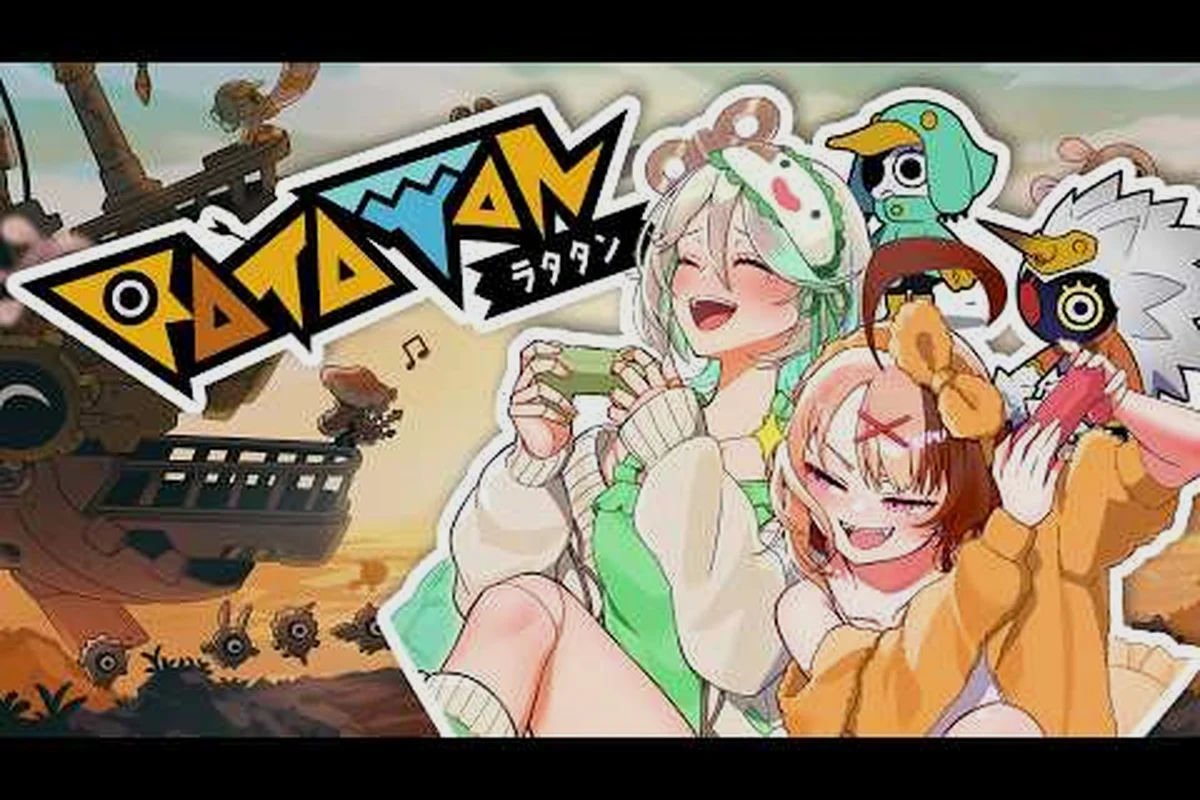
友達と一緒に Ratatan を撮影するのは、最初のライブ配信がクラッシュしたり、協力プレイのパートナーが間違ったセーブデータに到達したり、クリップが間違った理由でフラグ付けされたりするまでシンプルに見えるものです。Ratatan コンテンツクリエイターガイドは、配信者、YouTuber、カジュアルなクリップ制作者に対し、配信許可、ロビー設定、そして撮影セッションを静かに壊すクロスセーブの落とし穴に関する単一のチェックリストを提供することで、その混乱を回避するために存在します。Ratatan は PC、Xbox Series X|S、PlayStation 5、Nintendo Switch 2 で同時に発売されているため、各プラットフォームはオンラインプレイに対してわずかに異なるルールを持ち、Steam で完璧に動作する設定でも、コンソールでは追加のサブスクリプションが必要になる場合があります。Record ボタンを押す前にこれらのルールを知っておくことで、何時間もの編集時間を節約し、間違ったアカウントがアクティブになっていたために同じボスを再撮影する必要がなくなります。
配信許可とプラットフォームルール
Ratatan を撮影するすべてのクリエイターは、最初の撮影セッションの前にベースラインの許可状況を理解する必要があります。Ratatan の利用規約は、4つの発売プラットフォームすべてで非商用の配信と動画作成を許可していますが、具体的な「方法」はストアフロントごとに異なり、ルールを混同することは収益化請求やレビュー中のクリップ喪失につながる最も速い方法です。
商用利用と非商用利用
公式の Ratatan Discord サーバーによると、開発チームは録画された映像の非商用利用と商用利用の両方を明示的に許可しています。つまり、Ratatan の配信で有効な Twitch サブ、収益化された YouTube 動画、広告付きの TikTok クリップは、ゲームファイル、戦闘中の文脈以外でのサウンドトラック音源、実行ファイルのクラックを再配布しない限り、すべてポリシーの範囲内にあります。コミュニティモデレーターはまた、スプリットストリーミング(Twitch で Ratatan を配信しながら、キャプチャーカード越しにパートナーのマシンでプレイすること)を単一画面の放送と同じように扱うことも明らかにしているため、デュアル PC セットアップには特別な申請は必要ありません。
| 用途 | 許可されるか | 備考 |
|---|---|---|
| 非収益化の VOD とクリップ | はい | 申請やクレジットは不要 |
| Twitch / YouTube の収益化コンテンツ | はい | サウンドトラックを再配布する場合、ゲーム内音楽は合計音声の 70% 未満に抑える必要あり |
| スプリットストリーム / デュアル PC キャプチャ | はい | 単一画面放送として扱われる |
| ゲーム実行ファイルの再配布 | いいえ | ハードバン、DMCA リスクあり |
| Ratatan のゲームプレイを有料ダウンロードとして販売 | いいえ | プラットフォームに関わらずポリシー違反 |
ストリーム上でカスタムサウンドトラックを再生するクリエイターにとって、コミュニティが推奨する安全な方法は、Ratatan のゲーム内音声をデフォルトのミックスレベルに保ち、すべての外部音楽を OBS のオーディオチャンネル経由でルーティングして、編集時に 2つのソースを分離できるようにすることです。この方法は、長期間活動している Ratatan 配信者によって使用されており、DMCA 措置の報告はありません。
プラットフォーム特有の注意点
各ストアフロントは開発者ポリシーの上に独自のルールを重ねていますが、これは同じクリエイターが PC とコンソールの両方でプレイする場合に最も重要になります。Nintendo Switch 2 の商品リストは、物理的な Switch 2 版がダウンロードキーカードではなく、データを含むゲームカードとして出荷されると記載しているため、アクティブアカウントが元の所有者である場合、中古市場で購入したコピーでも配信アクセスが付与されます。PlayStation 5 プレイヤーが Ratatan を配信するには、オンライン協力プレイのために有効な PlayStation Plus サブスクリプションが必要ですが、Xbox Series X|S のクリエイターと Steam ユーザーは同じセッションに追加のサブスクリプション料金を支払う必要はありません。
クロスプレイも撮影セットアップに影響します。Steam、Xbox Series X|S、Switch 2 間のクロスプレイは稼働していますが、他のプラットフォームとの PlayStation 5 クロスプレイはローンチ時には利用可能ではなく、近い将来に予定されていると記載されているため、現時点では PS5 用の Ratatan コンテンツクリエイターガイドは同一プラットフォームのロビーのみで対応を計画する必要があります。タイトルやサムネイルに「PC とコンソール」のロビーを宣伝するクリエイターは、録画前に毎回プラットフォームの組み合わせを確認する必要があります。パッチによって間違った組み合わせのロビーは無音で拒否されるためです。
録画用の協力プレイロビーの設定
許可の全体像が明確になったら、実際の Ratatan ロビーガイドの作業が始まります。不適切に設定されたロビーは、クリエイターが間違った難易度、間違ったセーブ、またはまったくロードインしないパートナーの映像で終わる最大の原因です。Ratatan のロビーフローは短いですが、すべてのステップに録画内容を変更するオプションがあります。
プラットフォームを横断したフレンドの招待
Ratatan のフレンド招待は最初の重要な決断ポイントです。PC と Xbox では、フレンドリストはプラットフォームネイティブであるため、他のゲームで使用されている同じ Steam または Xbox フレンドリストに Ratatan を有効にしたフレンドが自動的に表示されます。Switch 2 では、フレンドシステムは Nintendo Switch Online アプリを経由するため、ハンドヘルドキャプチャで録画するクリエイターは、セッション自体がローカル協力プレイであっても、有効なオンラインサブスクリプションが必要になります。
| プラットフォーム | フレンドリストソース | クロスプラットフォームで表示可能か | 備考 |
|---|---|---|---|
| Steam | Steam フレンド | はい(PC + Xbox + Switch 2) | 混合プラットフォームロビーに最適 |
| Xbox Series X|S | Xbox フレンド | はい(PC + Switch 2) | Xbox Live Gold 同等のティアが必要 |
| Nintendo Switch 2 | NSO フレンド | はい(PC + Xbox) | Nintendo Switch Online が必要 |
| PlayStation 5 | PSN フレンド | いいえ(ローンチ時は PS5 のみ) | クロスプレイはパッチ待ち |
フレンドを選択したら、ホストはフレンドカードから「ロビーに招待」を選択するか、マルチプレイヤーメニューからルームコードを共有できます。Discord でのコミュニティテストによると、ルームコードは大文字小文字を区別せず、30分間アクティビティがないと期限切れになるため、ロビーをセットアップしてキャプチャ設定を修正するために離席したクリエイターは、しばしば無効なコードに戻ってきます。複数のクリエイターが文書化している信頼できる回避策として、25分後に電話アラームまたは OBS カウントダウンを設定する方法があります。
録画前ロビーチェックリスト
Record ボタンを押す前に、ホストは OBS やキャプチャーカードでは後から修正できないすべての項目を網羅する短いチェックリストを実行する必要があります。これは、設定が 2階層深いメニューにあったためにテイクを失ったことがあるすべての人にとっての Ratatan コンテンツクリエイターガイドの中核です。
-
全プレイヤーがロビーに参加しており、ホストがプレイヤー名を確認できることを確認
-
難易度を意図した値に設定する(オプションについては次のセクションを参照)
-
ロビー画面上部のセーブデータインジケーターを確認
-
OBS でパートナーのマイクをあらかじめミュートまたはミュート解除
-
10秒間のテストクリップを録画し、オーディオ同期を確認するためにスクラブする
最後のステップは最も一般的な録画バグを捕捉します。59.94 fps に設定されたキャプチャーカードが 60 Hz モニターと組み合わされると、30秒ごとに 1フレームのオーディオドリフトが発生し、解説トラックが台無しになります。公式の Ratatan on PlayStation Store ページは PS5 固有のロビー動作を確認するための信頼できるリファレンスであり、Ratatan on Nintendo Switch 2 リストは Switch 2 のルールをより詳細にカバーしています。
適切なマルチプレイヤー難易度の選択
Ratatan マルチプレイヤー難易度セレクターはロビー内で 2番目に影響力のある設定であり、間違えるとタイトルカードを見た視聴者にとって映像が無効になります。Ratatan は 3つの名前付きマルチプレイヤートラックを提供し、それぞれが敵のステータススケーリング、ボスパターンの密度、報酬曲線を変更します。
難易度トラックの比較
ベースの「Standard」トラックはシングルプレイヤーのデフォルトと一致しており、カジュアルな配信には適していますが、初期のボスフェーズが 90 秒を超えるため、切り詰めた TikTok クリップには遅く感じられます。「Hard」はほとんどのコンテンツに推奨されるトラックで、ボスパターンを厳密にし、フェーズの長さを約 3分の 1 に短縮します。これは 2~3 分のハイライトリールが欲しいリズムにぴったりです。「Welcome Mode」はエントリーレベルのトラックで、新規プレイヤー専用に存在するため、「初回プレイ」シリーズを運営するクリエイターは通常、最初の 2エピソードはここに留め、その後 Hard に進みます。
| トラック | 敵 HP 倍率 | ボスフェーズ長 | 最適な用途 |
|---|---|---|---|
| Standard | 1.0x | ベースライン | 長編のレッツプレイ |
| Hard | 1.4x | Standard の約 67% | ハイライトリール、ランク戦 |
| Welcome Mode | 0.7x | Standard の約 85% | 初回協力プレイシリーズ、教育コンテンツ |
Welcome Mode 協力プレイの詳細
Ratatan の Welcome Mode 協力プレイ設定は、ほとんどのクリエイターが文書化不足である設定です。なぜなら、両プレイヤーが特定の Oath Level を下回っている場合のみ永続的なヘルパーをアンロックする唯一のトラックだからです。コミュニティの難易度ガイドによると、そのヘルパーは低ステータスの Ratatan で、遅いプレイヤーに従って 1ランに 1回そのプレイヤーを復活させます。これにより Welcome Mode は、友達がゲームを初めてプレイする様子を撮影するのに理想的です。Welcome Mode はまた、ラン中の「Oath Up」イベントを抑制する唯一のトラックでもあるため、そこで撮影されたクリップには、Hard ランがトランジションビートとして使用する劇的な光フラッシュが表示されません。
通常の協力プレイパートナーと一緒に撮影するクリエイターは、難易度トラックを動画のアイデンティティの一部として扱うべきです。多くの Ratatan YouTuber はトラックをタイトルに直接エンコードしています。例えば「Welcome Mode Episode 1」や「Hard Mode Boss Rush」のように、視聴者が説明を読み直さずにプレイリストをフィルタリングできるようにしています。各トラックが Oath Level やエピソードアンロックとどのように相互作用するかの詳細な内訳は Ratatan 難易度ガイド にあり、完全なステータス計算を知りたい視聴者にとってこのセクションとよくペアになります。
クロスセーブルールと録画への影響
Ratatan マルチプレイヤー クロスセーブの動作は、新規クリエイターが最も誤解している単一のメカニズムであり、PC で録画されたクリップが Xbox で録画されたクリップと同じセーブ状態を表示しない理由です。Ratatan のセーブデータはプラットフォーム間で転送されないため、PC で開始されたランは、ホストが新しいセーブスロットで別のプラットフォームに手動で持ち込むまで PC 上で存続します。
クロスセーブの実際の仕組み
Ratatan でのクロスセーブは、同じプラットフォームファミリー内でのクラウド同期に限定されています。Steam Cloud は同じ Steam アカウントにサインインしている任意の 2台の PC 間で Ratatan セーブを同期し、Xbox クラウドセーブは Xbox Series X|S で同じことを行います。PlayStation 5 クラウドセーブは PSN に同期し、Nintendo Switch 2 セーブデータは Nintendo Switch Online サブスクリプションが有効な場合に Nintendo のクラウド経由で同期します。クロスプラットフォームクラウドは存在しないため、PC と Switch 2 の両方で録画するクリエイターは実質的に 2つの別々の進行系統を運用することになります。
| プラットフォーム | クラウドセーブ | クロスプラットフォームクラウド | 手動転送 |
|---|---|---|---|
| Steam | はい | いいえ | 手動ファイルコピー可能 |
| Xbox Series X|S | はい | いいえ | サポート対象外 |
| Nintendo Switch 2 | はい(NSO) | いいえ | サポート対象外 |
| PlayStation 5 | はい(PS Plus) | いいえ | サポート対象外 |
撮影への影響
クロスセーブの制限は、クリエイターがシリーズを計画する方法を形作ります。PC で配信するが、ハンドヘルド感を求めて Switch 2 でカットシーンを録画するクリエイターは、最終的に 2つのセーブファイルを所有することになり、装備、キャラクターレベル、エピソードカウントが 2つの間で一致していない場合、視聴者はそれに気付くでしょう。コミュニティが推奨するアプローチは、1つのプラットフォームを「真の」セーブとして選択し、他のすべてのプラットフォームを新規ランの録画環境として扱うことです。これによりエピソード番号の一貫性が保たれ、説明欄での気まずい説明を回避できます。
セッション間で録画セットアップを切り替える柔軟性を求めるクリエイターは、もう 1つの追加の注意点に注意する必要があります。PC 上のセーブファイルは手動で 2台目の PC にコピーできますが、ファイルは Steam ユーザー ID にバインドされているため、新しい Steam アカウントは、正しいフォルダーにファイルが配置されてもセーブを引き継ぐことができません。同じ Steam アカウントが新しいマシンで Ratatan を所有している必要があり、そうでない場合セーブは単にロードに失敗します。
セーブデータと farming ワークフローの完全な内訳 — トークン、素材、武器、ゴールドのルートを含む — は Ratatan セーブデータガイド に文書化されており、複数エピソードの進行コンテンツを運営するあらゆるクリエイターにとって、このセクションの最も有用な相棒です。
録画前セットアップと録画のヒント
Ratatan の撮影を上手く行うには、主にロビーとクロスセーブシステムが残した粗いエッジを滑らかにすることがほとんどです。最も成功しているクリエイターは録画環境をゲーム自体の延長として扱います。視聴者は完璧な難易度の選択よりも、オーディオのずれやビジュアルの遅延をはるかに気にするからです。
OBS とキャプチャーカードのレイアウト
典型的な Ratatan 配信セットアップは、PC では OBS を、コンソールではキャプチャーカードを使用します。キャプチャーカードはソースコンソールと同じリフレッシュレートで実行する必要があります。Switch 2 と Xbox Series X|S では 60 Hz、PS5 ではメニューで最大 120 Hz です。リフレッシュレートが一致しないと、ロビーチェックリストが指摘した 1フレームのドリフトが発生し、修正策はキャプチャーカードをモニターのリフレッシュレートではなく、ソースの正確なレートにロックすることです。Variable Refresh Rate モニターを使用するクリエイターは、録画前に Ratatan のグラフィックメニュー内で VRR を無効化する必要があります。VRR はマイクロスタッターを引き起こし、圧縮が不十分になり、最終アップロードでバンディングとして表示されるためです。
OBS オーディオミキサーは 2番目に重要な要素です。Ratatan はサウンドトラックとダイアログのボリュームをプラットフォームごとにわずかに異なるレベルでミックスし、プラットフォーム固有のレベルは Discord のコミュニティスプレッドシートに文書化されています。安全なデフォルトはデスクトップ音声キャプチャを -3 dB に、マイクを -6 dB に設定し、そこから微調整することです。別のチャンネルで解説を行うクリエイターは、サウンドトラックと共にクリップが再アップロードされる場合、開発者ポリシーに従い Ratatan の音声を合計ミックスの 70% 未満に抑えることを忘れないでください。
複数エピソードシリーズの撮影
シリーズ制作者は、単一のクリップ制作者と同様に、安定したセットアップの恩恵を受けます。コミュニティが推奨するワークフローは、最新のセーブをロードし、ゲーム内カレンダーでエピソード番号を確認し、アップロード前に削除される 10秒間の「バッファ」クリップを録画することでセッションを開始することです。バッファはオーディオ同期の問題を早期に捕捉し、エディタに実際のクリップの開始時にクリーンなフェードインポイントを提供します。
| ステップ | アクション | 重要性 |
|---|---|---|
| 1 | 最新のセーブをロード | 進行状況がタイトルカードと一致することを確認 |
| 2 | エピソード番号を確認 | エピソードタイトルの不一致を防止 |
| 3 | 10秒間のバッファを録画 | オーディオ同期とキャプチャの問題を捕捉 |
| 4 | チャットで難易度とプラットフォームを告知 | 視聴者の期待を設定 |
| 5 | 実際のテイクを開始 | エピソードの無駄になる可能性を軽減 |
協力プレイパートナーとの調整
協力プレイパートナーは追加の計画レイヤーを導入します。なぜなら、パートナーのマイク、キャプチャーカード、配信遅延はすべて最終編集に影響するからです。両プレイヤーを録画するクリエイターは、両方のフィードを合成する単一の OBS シーンを選択し、そのシーンを複製として保存する必要があります。これにより、セッション中の OBS クラッシュがレイアウトを失わないようにします。異なる地域から配信するパートナーは、マルチプレイヤー設定でロビーリージョンをピン留めする必要があります。Ratatan のデフォルトマッチメイキングは、ロビーがパブリックに設定されている場合、ランダムなプレイヤーを引き込む可能性があり、これがプライベートな録画を見知らぬ人のマイクエコーに失わせる最速の方法です。
コミュニティとロビーを共有したいが録画はプライベートに保ちたいクリエイターには、マルチプレイヤー設定でロビーの可視性を「Friends Only」に設定し、Ratatan Discord サーバーを介して小さなグループにルームコードを送信することが推奨されるアプローチです。コミュニティ自身の Ratatan クロスプラットフォーム リファレンスは可視性オプションをより詳細にカバーしており、現在のパッチの正確な文言を確認するのに最適な場所です。
よくある質問
Twitch で Ratatan を配信して動画を収益化できますか?
はい、収益化された Ratatan の配信と VOD は、映像がゲーム内に留まり、サウンドトラックがゲーム内の文脈以外で再配布されない限り、4つの発売プラットフォームすべてで許可されています。開発チームのポリシーは公式 Ratatan Discord で公開されており、コミュニティモデレーターはスプリットストリーミングとデュアル PC キャプチャセットアップが単一画面放送と同じように扱われることを確認しています。
初回協力プレイシリーズにはどの難易度を選ぶべきですか?
Welcome Mode は協力プレイシリーズの最初の 2エピソードに正しい選択です。ボスパターンを緩和し、劇的な Oath Up イベントを抑制し、遅いプレイヤーを復活させるヘルパーをアンロックするためです。パートナーが慣れたら、2~3 分のハイライトリールに合うより速いボスフェーズのために Hard に切り替えてください。
Ratatan は PC とコンソール間でクロスセーブしますか?
いいえ、セーブデータはプラットフォーム間で転送されず、クロスプラットフォームのクラウド同期もありません。クラウドセーブは同じプラットフォームファミリー内で機能します。PC 用の Steam Cloud、Xbox 用の Xbox クラウド、PS5 用の PS Plus クラウド、Switch 2 用の Nintendo Switch Online ですが、PC で開始されたランは PC にとどまります。複数のプラットフォームで録画するクリエイターは別々の進行系統を抱えることになります。
Ratatan のルームコードはどれくらいの期間有効ですか?
ルームコードは 30分間アクティビティがないと期限切れになるため、キャプチャ設定を修正するためにロビーから離れるクリエイターは、しばしば無効なコードに戻ってきます。コミュニティの回避策は 25分のアラームを設定し、タイマーがゼロに達する前にコードを再発行することです。これにより完全な再招待サイクルが回避されます。
協力プレイパートナーの音声を許可なく録音できますか?
いいえ、他の人の音声を無許可で録音することは、プライベートロビーであっても Ratatan のコミュニティガイドラインとほとんどのプラットフォームレベルの利用規約に違反します。録音を始める前に、すべての協力プレイパートナーから明示的な同意を取得し、同意していないパートナーは必ず配信前にミュートしてください。