
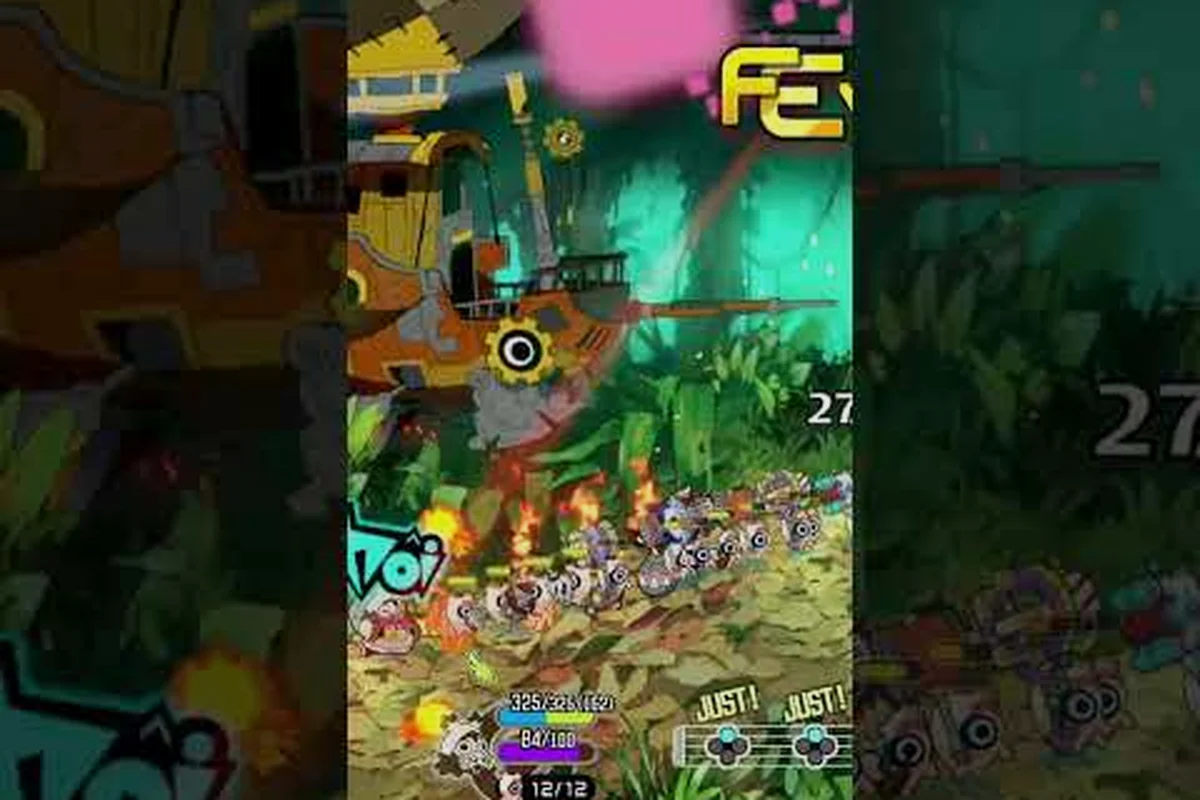
遅れて入力されたコマンドは単に見逃されるのではなく、次のダウンビートで解決されます。このたった一つのルールが、Ratatan の戦闘においてプレイヤーが抱くほとんどのフラストレーションを説明しています。このガイドではまずタイミングのルールを解説し、その後バッファリングによるコマンドキュー、リマップする価値のあるキーバインド、入力のスタッターを防ぐ表示とオーディオの設定、そしてデスクトップを離れてもビート感を保つ携帯セットアップへと話を進めていきます。
進軍を読む:なぜ Ratatan の戦闘は反射神経よりもタイミングを評価するのか
Ratatan はすべての遭遇をパルス問題へと変換します。Ratatan ユニットはそれぞれ 4/4 拍で進軍し、詠唱し、攻撃し、戦闘システム全体は標準的なアクションゲームのように敵のアニメーションに反応するのではなく、ダウンビートに合わせてコマンドをヒットさせることに基づいて構築されています。そのタイミングウィンドウを体得した瞬間、これまで混沌と感じられていた戦闘が楽譜のように感じ始めます。それがまさにこの戦闘ガイドが教えることです。
リズム層は、クリーンな Ratatan の周回と、苦しい周回を区別するものです。およそ 2,488 件の Steam レビューのコミュニティデータによると、進軍中に Ratatan を再配置できる自由を称賛するプレイヤーこそが、1 回目か 2 回目の試行で最強のボスラッシュを攻略するプレイヤーたちでもあります。一方、同じコミュニティが火力不足の周回として指摘するものは、ほぼ例外なく生ステータスではなく、ビートウィンドウの取り損ないに起因しています。タイミングはこのゲームの他のすべてのシステムに対する乗数です。
このガイドでは、リズムタイミング層、それを実現するための操作系、入力をスタッタリングさせない PC 設定、そして外出先でプレイする際に重要となる Steam Deck 固有の調整を順に解説します。終わりまで読めば、セッションをどのようにセットアップすれば、すべてのボタン入力がビートに正確に乗るかを明確に把握できるはずです。
Ratatan 戦闘におけるリズムタイミング:ビートウィンドウの仕組み
Ratatan のすべてのコマンド — 進軍、攻撃、ジャンプ、撤退、パリィ — はキューに入れられ、次のダウンビートで解決されます。ビート間で押した入力は失われるのではなくバッファされ、次の小節の開始時点でゲームが解決します。このバッファシステムには寛容さがありますが無制限ではなく、そのウィンドウの正確な形状を理解することが、ゲーム内すべての戦闘エンカウンターの基礎となります。
3 つのタイミングティア
Ratatan の戦闘で苦戦するほとんどのプレイヤーは、視覚的なキューを狙っているためにタイミングウィンドウを逃しています。進軍の音楽が真実のソースです。コミュニティのテストやプレイヤーの報告に基づき、タイミングティアが実際にどのように分類されるかを以下に示します:
| タイミングティア | ダウンビートを基準とした入力ウィンドウ | 感覚 | よくあるミス |
|---|---|---|---|
| Perfect | ダウンビートの 2 フレーム前から 1 フレーム後 | 指揮官の号令アニメーション、満ダメージ、リカバリーペナルティなし | なし — これが目標 |
| Good | 6 フレーム前から 4 フレーム後 | わずかなダメージ減少、通常のリカバリー | 早すぎる入力、「ビートを急ぐ」 |
| Late | ダウンビートから 5 フレーム以上後 | コマンドは次のダウンビートで解決、リズムがずれ、敵が自由行動を得る | 進軍音楽を聴くのではなく敵のアニメーションを見てしまう |
Good ウィンドウに安定して着地できれば、ほぼすべての通常エンカウンターを何も考えずにクリアできます。Late ウィンドウは戦闘が雪だるま式に崩壊する場所で、遅れてキューに入れた各コマンドが次のコマンドをさらに 1 ビート後方に押し出し、結果として Ratatan は自分のスケジュールではなく敵のスケジュールで戦う羽目になります。
進軍オーディオ層を読む
進軍音楽にはあなたの戦闘オプションに直接対応する 3 つの可聴レイヤーがあり、それを聴き分けることがゲームにおける最大のスキルジャンプです。ベースドラムはダウンビートを示し、コマンドが解決するのはこのビートのみです。スネアパターンは 1 小節先の敵の接近攻撃を予告し、メロディーフレーズはボスのフェーズ移行が近いことを示します。コミュニティテストで最高にクリーンな周回を報告するプレイヤーたちは皆、同じ習慣を語っています:画面から目を離し、音楽を聴き始め、目がポジショニングを担当している間、オーディオ層にタイミングの判断を任せる、というものです。
実践的なドリルとしては、どのエンカウンターでも最初の 30 秒間は何もせずその場で進軍することです。攻撃もせず、再配置もせず、ただベースドラムを聴き、敵がそれに合わせてどう動くかを観察します。2~3 小節もすれば、ビートと敵の攻撃予備動作の関係が明白になり、その次のコマンドから命中率が顕著に上がります。
Ratatan 操作ガイド:デフォルトキーバインドとリマップすべきもの
Ratatan には動作するデフォルト操作スキームが付属していますが、それはリズムプレイに最適化されていません。デフォルトのキーバインドは、画面を見て反応するという前提で作られていますが、それは前のセクションで警告したまさにその習慣です。いくつかのリマップを行えば、デフォルトスキームをリズム優先のセットアップに変えられ、ほとんどのプレイヤーは 5 分以内に変更を完了できます。
デフォルトバインドとその実際の機能
以下がデフォルトのキーとゲームパッドのレイアウトと、リズム優先プレイのための推奨オーバーライドです:
| アクション | デフォルトキー | デフォルトゲームパッド | 推奨オーバーライド | オーバーライドの理由 |
|---|---|---|---|---|
| 進軍 / 前進 | W | D-Pad 上 | デフォルトのまま | 方向に依存せず、変更不要 |
| 撤退 | S | D-Pad 下 | デフォルトのまま | 同上 |
| 攻撃 | J | X / Square | デフォルトのまま | 高頻度アクション、リマップ不要 |
| パリィ | K | Y / Triangle | マウスサイドボタン 4 | エイムを動かさずにビートに合わせてタップしやすい |
| ジャンプ | スペース | A / Cross | デフォルトのまま | 既に快適なキーに配置 |
| スペシャル(コブンの能力) | L | RB / R1 | Shift | リズムタップで親指を空けられる |
| リズムコール(小節リセット) | Q | LB / L1 | デフォルトのまま | 1 小節に 1 回のみ、負担なし |
| カメラパン | 右スティック | 右スティック | デフォルトのまま | タイミングへの影響なし |
最も影響が大きいリマップは、パリィをマウスサイドボタン(またはゲームパッドのショルダーボタン)に移動することです。パリィは、テレグラフされた攻撃が当たる正確なダウンビートでタップする必要のあるアクションであり、K を押すために移動キーから指を離すと進軍のリズムが崩れます。パリィをサイドボタンに置けば、親指は移動キーに置いたまま、人差し指が独立してパリィタップを処理できます。
コントローラーでプレイする場合、同等の変更は、フェイスボタンではなくパドルまたはバックボタンにパリィをマッピングすることです。フェイスボタンは右スティックから親指を離してカメラ意識を断ち切る必要があるためです。Steam Deck は特に、グリップケースを使用していればデフォルトで 2 つのバックパドルがあり、そこにパリィをバインドするのが、そのハードウェア上で最もリズムに優しいセットアップです。
Ratatan PC 設定ガイド:表示、オーディオ、入力設定
PC 設定がリズム層を機敏に感じさせるか、すべてのコマンドが少し遅れて着地するかを決定します。オーディオバッファを低く設定した 144 Hz パネルと、ストックのオーディオバッファを持つ 60 Hz パネルの違いは約 15~20 ms の入力遅延であり、これはPerfect タイミングから一貫して Good タイミングへと押し上げるのに十分な量です。
重要な表示設定
解像度とテクスチャ品質は戦闘の感触にほとんど影響しません。リフレッシュレート、フレームペーシング、V-Sync 設定がすべてを決めます。以下の表が、実際に入力遅延に影響する設定をカバーしています:
| 設定 | 推奨値 | 戦闘において重要な理由 |
|---|---|---|
| リフレッシュレート | モニターのネイティブ Hz に合わせる | リフレッシュが高い = ダウンビートあたりのフレーム数が多い = 視覚的フィードバックが緻密になる |
| V-Sync | オフ(代わりにフレームリミッターを使用) | V-Sync は各入力に 1 フレームの入力遅延を追加する |
| フレームリミッター | リフレッシュレートの 1~2 フレーム下 | V-Sync の遅延コストなしで画面のテアリングを防止 |
| フルスクリーンモード | 排他フルスクリーン | ボーダーレスウィンドウは Windows で 4~8 ms のコンポジタ遅延を追加する |
| フレームペーシング | 安定(可変ではなく) | 可変ペーシングはビートウィンドウを一貫性なく感じさせる |
144 Hz 以上のモニターを使用している場合、ゲームは 60 Hz パネルよりも明らかにタイトに感じられますが、フレームリミッターが決め手となります。リフレッシュ上限の 1~2 フレーム下(たとえば 144 Hz ディスプレイで 142 fps)に設定し、GPU がパネルのリフレッシュを超えてスパイクし、オーディオクラックルに相当するマイクロスタッターを引き起こすのを防ぎます。これはビート感を台無しにします。
タイミングを司るオーディオ設定
オーディオ層がタイミングの真実のソースであるため、オーディオ設定がダウンビートをどれだけ確実にヒットできるかを直接制御します。最も重要なのはバッファサイズ、サンプルレート、出力デバイスであり、正しい組み合わせはスピーカー、ヘッドホン、USB DAC のどれを使用するかによって異なります。
| オーディオ設定 | 推奨値 | 備考 |
|---|---|---|
| バッファサイズ | 256 サンプル(または安定する最低値) | バッファが小さい = オーディオ遅延が少ないが、弱い CPU ではクラックルが発生する可能性 |
| サンプルレート | 48 kHz | ゲーム内部のミックスに一致。不一致はリサンプリング遅延を追加 |
| 出力デバイス | 入手可能な最低遅延インターフェース | USB DAC と有線ヘッドホンは Bluetooth を 40~150 ms 上回る |
| 排他モード | インターフェースが対応している場合は有効 | Windows オーディオミキサーをバイパスして低遅延を実現 |
| ゲーム内音楽音量 | SFX に対し 80~100% | 進軍トラックが戦闘 SFX より大きくなければ、誤った音に反応してしまう |
Bluetooth ヘッドホンはリズムプレイにおける最も一般的なオーディオミスです。最高のコーデックを使用しても、Bluetooth はモデルによって 40~150 ms の遅延を追加し、これだけでPerfect タイミング入力を Late ウィンドウに押し込みます。ワイヤレスを使用する必要がある場合は、Bluetooth ではなく 2.4 GHz ドングルベースのヘッドセット(Razer HyperSpeed、Logitech Lightspeed、SteelSeries 低遅延)を探してください。独自の 2.4 GHz プロトコルは 5~15 ms の範囲で動作し、有線接続に近い性能を発揮します。
Ratatan Steam Deck 設定:外出先でも同じビート感を維持する
Steam Deck は完全に有能な Ratatan マシンですが、デフォルトの SteamOS オーディオスタックと 60 Hz パネルにより、デスクトッププレイヤーが無料で得ているタイミング精度を取り戻すには少し工夫が必要です。作業の大部分は 3 つの場所で行われます:ゲーム内のグラフィック設定、SteamOS のゲーム別プロファイル、そして Steam Deck の物理的なコントロールレイアウトです。
Steam Deck での推奨ゲーム内設定
| 設定 | 値 | 理由 |
|---|---|---|
| 解像度 | 1280 x 800(ネイティブ) | 低解像度は GPU 負荷を軽減し、フレームペーシングを安定させる |
| フレームターゲット | 60 fps(キャップ) | Steam Deck の 60 Hz パネルは 60 fps 以上を表示できない |
| V-Sync | オフ + ゲーム別 60 fps フレームリミッター | SteamOS コンポジタはゲーム内よりも少ないオーバーヘッドで V-Sync を処理する |
| エフェクト品質 | ミディアム | パーティクルエフェクトの High はボス移行中にフレームドロップを引き起こす |
| テクスチャ品質 | ミディアム | Deck のユニファイドメモリはこれらを問題なく処理するが、High テクスチャはキャッシュを圧迫する |
| シャドウ品質 | ロー | シャドウは密集したエンカウンター中の最大のフレームタイムスパイクの原因 |
| アンチエイリアス | FSR 1(パフォーマンス)または TAA ロー | 800p でのネイティブ AA は柔らかすぎる;FSR は 540p から綺麗にアップスケールする |
Steam Deck 固有の最大のミスは、すべてを High にしたネイティブ 1280 x 800 でゲームを実行することです。Deck は技術的にはそのようにゲームを動作させられますが、50 ユニットのボスラッシュ中のフレームタイムのばらつきは、オーディオ層をスタッタリングしたように感じさせ、リズム感を破壊します。エフェクトをミディアム + 60 fps キャップに固定することで、ミドルクラスのデスクトップセットアップと同じビート精度が得られます。
SteamOS ゲーム別プロファイル調整
SteamOS のゲーム別プロファイルメニュー(ライブラリでゲームを右クリック → プロパティ → パフォーマンス)には、リズムプレイに実質的に影響するいくつかのスライダーがあります。最も重要なのはリフレッシュレートスライダーです。パネルは 60 Hz ですが、Deck は外部ディスプレイをより高いレートで駆動できるため、ゲーム内設定が実際に使用しているディスプレイと一致するように確認したいところです。次に重要なのはGPU クロックスライダーです。自動スケーリングのデフォルトではなく固定値に設定することで、音楽の静かな瞬間に GPU がダウンクロックし、ビートが重要な入力のタイミングでクロックアップできない失敗を防ぎます。
SteamOS ゲーム別オーディオバッファにも便利なトリックがあります。デスクトップモードで、起動オプションに PIPEWIRE_LATENCY=64/48000 を含めて編集でき、これにより PipeWire(SteamOS オーディオサーバー)にデフォルトより小さいオーディオバッファを使用させます。Deck 上のデフォルトの PipeWire バッファは約 256 サンプルで、約 5~6 ms のオーディオ遅延を追加します。64 サンプルにカットすると 1~2 ms に低下し、ヘッドホンを装着しているときにビート応答がよりタイトになるのが音で分かります。
Steam Deck 物理レイアウトのヒント
Steam Deck のコントロールはデフォルトの Ratatan バインドにきれいにマッピングされますが、長いセッション中に意味のある違いを生む 2 つの小さな変更があります。まず、バックパドル / グリップボタンバインド(グリップケース装着時のみ利用可能)は、デスクトップと同じ理由でパリィの最適なホームです — 親指をスティックに置いたままにできます。次に、トラックパッドクリックは、**リズムコール(小節リセット)**の素晴らしいバインドです。Deck の筐体越しに感じられる触覚的なクリックが得られ、視覚的に静かな瞬間に小節リセットの入力が実際に登録されたかを確認するうえで役立ちます。
グリップアタッチメントなしで携帯モードでプレイする場合、最もクリーンなセットアップはパリィを Y / Triangle のままにしておき、リズムコールを L5(左リアのショルダーボタン)にリバインドすることです。それがアクセサリーなしで Deck の筐体背面自体に露出する唯一のボタンだからです。
Ratatan パフォーマンス設定:調整するタイミングと監視すべき点
Ratatan におけるパフォーマンスチューニングは、ベンチマークの数値を追いかけるものではなく、リズム層が一貫して感じられるよう安定したフレームタイムプロファイルを維持することです。ボス移行中に時折 45 fps まで低下する不安定な 60 fps は、ばらつきの無い固定 50 fps よりもリズムプレイにおいて悪いです。フレームドロップはまさにゲームが最も多くの視覚情報を投げかけ、オーディオキューが最も密になっている瞬間に発生するからです。
監視すべき指標
リズムチューニングにおいて最も有用なゲーム内指標は、平均 FPS ではなくフレームタイムのばらつきです。MSI Afterburner(デスクトップ)や内蔵の SteamOS パフォーマンスオーバーレイ(Deck)といったツールはいずれもフレームタイムグラフを公開しており、そのグラフを可能な限り平坦に見せたいところです。16.6 ms(60 fps 閾値)を超えるスパイクは、一部のセットアップではオーディオクラックルとして聞こえ、すべての入力にマイクロスタッターとして見え、各スパイクがビートウィンドウを取り逃す潜在的な原因となります。
デスクトップでは、典型的なフレームタイムの問題点を重大度の順で挙げると:シャドウレンダリング、パーティクルエフェクト、動的ライティング、ポストプロセッシング(ブルーム + 被写界深度)、AI パスファインディングです。Steam Deck ではリストは短く — シャドウとパーティクルがほとんどのばらつきをカバーし、その他は推奨ミディアムプリセットでは通常問題ありません。
設定を引き下げる価値がある場合
フレームタイムグラフが不安定になっている特定のボスやエンカウンターに遭遇した場合、ほぼ常に正しい最初の一手はシャドウ品質を 1 段階下げることです。シャドウはユニットが再配置するたびに毎フレーム再レンダリングされ、密集したボスルームでは他のどの設定も対処できない形で GPU をスパイクさせるからです。シャドウが既にローの場合、次の手はパーティクル品質です。マルチヒット敵の能力中にスパイクします。テクスチャ品質とアンチエイリアス設定はフレームタイムのばらつきにほとんど影響しないため、特定の視覚的目標を追う場合を除き触れないでください。
これらの設定と Ratatan のオーディオパイプラインがどのように相互作用するかのより詳細な全体像については、オーディオ設定ガイドがバッファとサンプルレートの計算を詳細にカバーしており、一般的な価格帯で最良のタイミングレスポンスを提供する USB DAC とヘッドセットも紹介しています。
よくある質問
この戦闘ガイドのシステムでリズムタイミングを学ぶ最も簡単な方法は?
すべてのエンカウンターの最初の 30 秒間をその場で進軍し、ベースドラムを聴くことに費やしてください。攻撃も再配置もせず、円を描いて歩き、敵の予備動作がビートとどう同期するかに注意を払います。2~3 小節もすれば、オーディオとビジュアルの関係が明白になり、その次のコマンドから命中率が跳ね上がります。これは最高評価の Steam レビュアーたちが投稿で述べているのと同じドリルです。
開始前に Ratatan 操作ガイドのデフォルトコントロールを変更すべきですか?
はい、最低でもパリィをマウスサイドボタン(またはコントローラーのバックパドル / Steam Deck L5)にリマップしてください。デフォルトの K / Y バインドは移動キーから指を離す必要があり、進軍のリズムが崩れます。他のすべてのデフォルトバインドはそのままでも構いませんが、パリィは動かない指に移動した瞬間にゲームの手応えが本当に変わる要素です。
Ratatan PC 設定ガイドの推奨はラップトップとデスクトップで違いますか?
ラップトップはフレームリミッターと電源プロファイルに追加の注意が必要です。Windows(またはベンダーソフトウェア)を高性能電源プランに設定し、ラップトップを電源に接続し、GPU がディップせずに維持できる値 — 通常は内蔵グラフィックスで 60 fps、ミドルクラスのディスクリート GPU で 90~120 fps — にフレームリミッターを固定してください。PC セクションの他の設定は同じように適用されます。ラップトップ固有の唯一の懸念は、音楽の静かなパッセージ中に GPU がダウンクロックしないことを確認することです。
デバイスをドッキングすると Ratatan Steam Deck 設定は引き継がれますか?
いいえ、ゲーム内設定は永続しますが、SteamOS パフォーマンスプロファイル(リフレッシュレート、GPU クロック、フレームリミッター)は出力ごとに分かれています。Deck をドッキングして外部 120 Hz ディスプレイに切り替えた場合、ゲーム別パフォーマンスメニューを再度開き、新しいディスプレイに合わせてフレームリミッターを再キャップする必要があります。さもないと、パネルを使い切らなかったり、アンキャップで実行されてフレームタイムのばらつきが発生するでしょう。この戦闘ガイドの Steam Deck セクションで推奨されている値は携帯モードのデフォルトです。1080p / 60 Hz のドッキングプレイでは同じゲーム内設定を使用しますが、代わりに 60 fps キャップを使用します。
Ratatan パフォーマンス設定はオンライン協力プレイにおいてソロプレイと同じように影響しますか?
パフォーマンスへの影響は同一ですが、協力プレイではフレームドロップに対する許容度が低くなります。ビートウィンドウがプレイヤー間で共有されているためです。ボスフェーズ移行中にマシンがスタッターすると、コマンドが遅れて着地し、協力パートナーがあなたのビートからずれたビートで戦うことになり、ソロのスタッターよりも回復がはるかに困難です。この戦闘ガイドで推奨されている PC および Steam Deck 設定は協力プレイの安定性を念頭に設計されており、フレームタイムの目標はソロプレイヤーがやり過ごすために必要なものよりも厳しくなっています。