
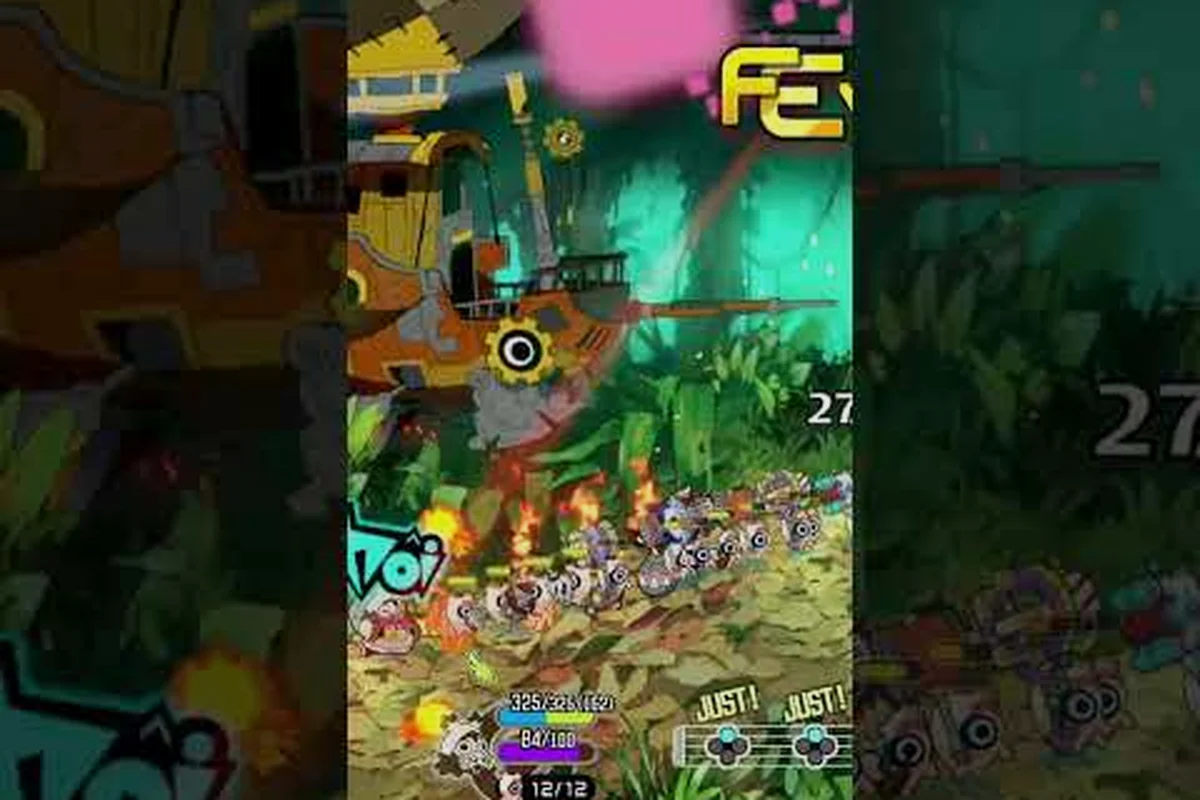
Las entradas que llegan tarde no simplemente fallan: se resuelven en el siguiente tiempo fuerte, y esa única regla explica la mayor parte de la frustración que los jugadores llevan al combate de Ratatan. Esta guía recorre primero las reglas de ritmo y luego se amplía: el comportamiento de almacenamiento en búfer detrás de los comandos en cola, las teclas que vale la pena reasignar, los ajustes de pantalla y audio que detienen el tartamudeo de las entradas, y la configuración portátil que conserva la sensación del ritmo lejos de un escritorio.
Leer la marcha: por qué el combate en Ratatan premia el ritmo por encima de los reflejos
Ratatan convierte cada encuentro en un problema de pulso. Cada unidad de Ratatan marcha, canta y golpea siguiendo un compás fijo de 4/4, y todo el sistema de combate está construido en torno a acertar tus comandos en el tiempo fuerte en lugar de reaccionar a las animaciones enemigas como lo haría un juego de acción estándar. En el momento en que interiorizas esa ventana de tiempo, las peleas que antes se sentían caóticas empiezan a sentirse como una partitura, y eso es exactamente lo que esta guía de combate está diseñada para enseñar.
La capa de ritmo es también lo que separa una partida limpia en Ratatan de una partida tediosa. Según datos de la comunidad provenientes de aproximadamente 2.488 reseñas en Steam, los jugadores que elogian la libertad para reposicionar a su Ratatan durante una marcha son también los jugadores que superan los saltos de jefe más difíciles en el primer o segundo intento, mientras que las partidas con peor equipamiento que la misma comunidad señala como un muro de daño casi siempre se remontan a ventanas de compás fallidas y no a estadísticas brutas. El ritmo es el multiplicador de cualquier otro sistema del juego.
Esta guía recorre la capa de ritmo, los controles que la hacen posible, los ajustes de PC que evitan que las entradas tartamudeen y los retoques específicos para Steam Deck que más importan cuando juegas en movimiento. Al final, deberías tener una imagen clara de cómo configurar tu sesión para que cada pulsación de botón caiga en el compás.
El ritmo en el combate de Ratatan: cómo funciona la ventana de compás
Cada comando en Ratatan (marcha, ataque, salto, retirada, parada) se pone en cola y se resuelve en el siguiente tiempo fuerte. La entrada que pulsas entre compases no se pierde: se almacena en búfer, y el juego la resuelve en el momento en que comienza el siguiente compás. Este sistema de búfer es generoso, pero no es infinito, y entender la forma exacta de esa ventana es la base de cada encuentro de combate del juego.
Los tres niveles de tiempo
La mayoría de jugadores que tienen dificultades con el combate de Ratatan están fallando la ventana de tiempo porque se guían por pistas visuales en lugar de pistas de audio. La música de la marcha es la fuente de verdad. Así es como se dividen los niveles de tiempo en la práctica, según pruebas de la comunidad y reportes de jugadores:
| Nivel de tiempo | Ventana de entrada respecto al tiempo fuerte | Sensación | Error común |
|---|---|---|---|
| Perfecto | 2 fotogramas antes a 1 fotograma después del tiempo fuerte | Animación de llamada del comandante, daño completo, sin penalización de recuperación | Ninguno: esto es lo que buscas |
| Bueno | 6 fotogramas antes a 4 fotogramas después del tiempo fuerte | Daño ligeramente reducido, recuperación normal | Pulsar demasiado pronto, "apurando el compás" |
| Tarde | 5 o más fotogramas después del tiempo fuerte | El comando se resuelve en el siguiente tiempo fuerte, deriva de ritmo, el enemigo actúa gratis | Mirar la animación enemiga en lugar de escuchar la marcha |
Si estás acertando de forma constante en la ventana Bueno, superarás casi todos los encuentros normales sin pensarlo. La ventana Tarde es donde las peleas se descontrolan, porque cada comando que pones en cola tarde empuja el siguiente comando un compás más allá, y tu Ratatan termina peleando en el horario del enemigo en lugar del tuyo.
Leer la capa de audio de la marcha
La música de la marcha tiene tres capas sonoras que se corresponden directamente con tus opciones de combate, y aprender a escucharlas es el mayor salto de habilidad del juego. El bombo marca el tiempo fuerte y es el único compás que resuelve comandos; el patrón de caja avisa de los ataques enemigos entrantes con un compás completo de antelación; y la frase de la melodía indica cuándo un jefe está a punto de cambiar de fase. Los jugadores que reportan las partidas más limpias en las pruebas de la comunidad describen el mismo hábito: dejan de mirar la pantalla y empiezan a escuchar la música, dejando que la capa de audio lleve las decisiones de tiempo mientras sus ojos se ocupan del posicionamiento.
Un ejercicio práctico consiste en pasar los primeros 30 segundos de cualquier encuentro sin hacer nada más que marchar en el sitio. No ataques, no te reposiciones, solo escucha el bombo y observa cómo se mueve el enemigo en relación con él. Después de dos o tres compases, la relación entre el ritmo y la carga del ataque enemigo se vuelve obvia, y tu tasa de acierto dará un salto notable en el siguiente comando.
Guía de controles de Ratatan: asignaciones predeterminadas y cuáles deberías reasignar
Ratatan llega con un esquema de control predeterminado que funciona, pero no está optimizado para juego rítmico. Las asignaciones por defecto asumen que mirarás la pantalla y reaccionarás, que es exactamente el hábito que la sección anterior advertía evitar. Algunas reasignaciones concretas convierten el esquema por defecto en una configuración centrada en el ritmo, y la mayoría de jugadores pueden completar el cambio en menos de cinco minutos.
Asignaciones predeterminadas y lo que realmente hacen
Esta es la distribución predeterminada de teclado y gamepad, junto con el reemplazo recomendado para juego centrado en el ritmo:
| Acción | Tecla predeterminada | Gamepad predeterminado | Reasignación recomendada | Por qué reasignar |
|---|---|---|---|---|
| Marcha / Avance | W | Cruceta arriba | Mantener predeterminado | Independiente de la dirección, no necesita cambios |
| Retroceder | S | Cruceta abajo | Mantener predeterminado | Igual |
| Atacar | J | X / Cuadrado | Mantener predeterminado | Acción de alta frecuencia, no necesita reasignación |
| Parada | K | Y / Triángulo | Botón lateral del ratón (Mouse 4) | Más fácil de pulsar en el compás sin mover la mira |
| Saltar | Espacio | A / Cruz | Mantener predeterminado | Ya está en una tecla cómoda |
| Especial (habilidad de Cobun) | L | RB / R1 | Shift | Libera el pulgar para toques rítmicos |
| Llamada de ritmo (reinicio de compás) | Q | LB / L1 | Mantener predeterminado | Una vez por compás, sin esfuerzo |
| Movimiento de cámara | Stick derecho | Stick derecho | Mantener predeterminado | Sin impacto en el ritmo |
La reasignación individual más impactante es mover Parada a un botón lateral del ratón (o a un botón de hombro en gamepad). Parada es la acción que necesitas pulsar exactamente en el tiempo fuerte cuando aterriza un ataque telegrafiado, y quitar el dedo de las teclas de movimiento para pulsar K rompe tu ritmo de marcha. Con la parada en un botón lateral, tu pulgar permanece en las teclas de movimiento y tu índice maneja la pulsación de parada de forma independiente.
Si juegas con mando, el cambio equivalente es asignar Parada a una paleta o botón trasero en lugar de a un botón frontal, porque los botones frontales requieren que levantes el pulgar del stick derecho y rompas la conciencia de la cámara. El Steam Deck en concreto tiene dos paletas traseras por defecto si usas una funda con empuñadura, y asignar la parada ahí es la configuración más limpia y rítmica en ese hardware.
Guía de ajustes de PC para Ratatan: pantalla, audio y configuración de entrada
Tus ajustes de PC determinan si la capa de ritmo se siente responsiva o si cada comando aterriza una fracción tarde. Esta es la sección de la guía donde vive la mayor parte de la recompensa práctica, porque la diferencia entre un panel de 144 Hz con el búfer de audio ajustado a un valor bajo y un panel de 60 Hz con un búfer de audio estándar es de unos 15-20 ms de latencia de entrada, que es suficiente para pasarte del tiempo Perfecto al Bueno de forma constante.
Ajustes de pantalla que importan
La resolución y la calidad de las texturas casi no influyen en la sensación de combate. La tasa de refresco, el ritmo de fotogramas y la configuración de v-sync lo hacen todo. La tabla siguiente cubre los ajustes que realmente afectan a la latencia de entrada:
| Ajuste | Valor recomendado | Por qué importa en combate |
|---|---|---|
| Tasa de refresco | Igualar los Hz nativos de tu monitor | Mayor refresco = más fotogramas por tiempo fuerte = feedback visual más ajustado |
| V-Sync | Desactivado (usar limitador de fotogramas) | V-sync añade un fotograma completo de latencia de entrada en cada pulsación |
| Limitador de fotogramas | 1-2 fotogramas por debajo de la tasa de refresco | Evita el tearing de pantalla sin el coste de latencia de v-sync |
| Modo de pantalla | Pantalla completa exclusiva | El modo ventana sin bordes añade 4-8 ms de latencia del compositor en Windows |
| Ritmo de fotogramas | Estable (no variable) | El ritmo variable hace que las ventanas de compás se sientan inconsistentes |
Si tienes un monitor de 144 Hz o superior, el juego se sentirá notablemente más ajustado que en un panel de 60 Hz, pero el limitador de fotogramas es lo que remata la jugada. Ajústalo 1-2 fotogramas por debajo de tu techo de refresco (por ejemplo, 142 fps en una pantalla de 144 Hz) para evitar que la GPU supere el refresco del panel e introduzca micro-tartamudeo, que es el equivalente visual de un crujido de audio y arruina la sensación de compás.
Ajustes de audio que impulsan el ritmo
La capa de audio es la fuente de verdad para el tiempo, lo que significa que tus ajustes de audio controlan directamente con qué fiabilidad puedes acertar el tiempo fuerte. Los valores más importantes son el tamaño de búfer, la tasa de muestreo y el dispositivo de salida, y la combinación correcta depende de si usas altavoces, auriculares o un DAC USB.
| Ajuste de audio | Valor recomendado | Notas |
|---|---|---|
| Tamaño de búfer | 256 muestras (o el valor estable más bajo) | Búfer más pequeño = menos latencia de audio, pero puede crujir en CPUs débiles |
| Tasa de muestreo | 48 kHz | Coincide con la mezcla interna del juego; tasas no coincidentes añaden latencia por remuestreo |
| Dispositivo de salida | La interfaz de menor latencia disponible | Los DAC USB y los auriculares con cable superan a Bluetooth por 40-150 ms |
| Modo exclusivo | Activado si tu interfaz lo soporta | Evita el mezclador de audio de Windows para una latencia menor |
| Volumen de música en el juego | 80-100% respecto a los efectos | La pista de marcha debe sonar más alta que los efectos de combate o te guiarás por sonidos equivocados |
Los auriculares Bluetooth son el error de audio más común en juego rítmico. Incluso con los mejores códecs, Bluetooth añade 40-150 ms de latencia según el modelo, que es suficiente para empujar una entrada de tiempo Perfecto a la ventana Tarde. Si debes usar inalámbrica, busca un auricular con dongle de 2.4 GHz (Razer HyperSpeed, Logitech Lightspeed, SteelSeries de baja latencia) en lugar de Bluetooth, porque los protocolos propietarios de 2.4 GHz operan en el rango de 5-15 ms y están mucho más cerca de una conexión por cable.
Ajustes de Ratatan en Steam Deck: cómo conseguir la misma sensación de compás en movimiento
El Steam Deck es una máquina perfectamente capaz para Ratatan, pero la pila de audio predeterminada de SteamOS y el panel de 60 Hz hacen que tengas que trabajar un poco para recuperar la precisión de tiempo que los jugadores de escritorio obtienen gratis. La mayor parte del trabajo ocurre en tres sitios: los ajustes gráficos del juego, el perfil por juego de SteamOS y la distribución física de controles del Steam Deck.
Ajustes recomendados en el juego para Steam Deck
| Ajuste | Valor | Motivo |
|---|---|---|
| Resolución | 1280 x 800 (nativa) | Resoluciones más bajas reducen la carga de GPU y estabilizan el ritmo de fotogramas |
| Objetivo de fotogramas | 60 fps (con tope) | El panel de 60 Hz del Deck no puede mostrar más de 60 fps de todos modos |
| V-Sync | Desactivado + limitador de 60 fps por juego | El compositor de SteamOS gestiona v-sync con menos sobrecarga que en el juego |
| Calidad de efectos | Media | Los efectos de partículas en Alto causan caídas de fotogramas durante las transiciones de jefe |
| Calidad de texturas | Media | La memoria unificada del Deck las maneja bien, pero las texturas altas castigan la caché |
| Calidad de sombras | Baja | Las sombras son el mayor pico de tiempo de fotograma en encuentros con mucha unidad |
| Antialiasing | FSR 1 (Rendimiento) o TAA Bajo | El AA nativo a 800p es demasiado suave; FSR escala desde 540p de forma limpia |
El mayor error específico del Steam Deck es ejecutar el juego a la resolución nativa del panel de 1280 x 800 con todos los ajustes al máximo. El Deck puede técnicamente correr el juego así, pero la varianza del tiempo de fotograma durante un salto de jefe de 50 unidades basta para que la capa de audio se sienta entrecortada, lo que destruye la sensación de ritmo. Fijar efectos en Medio + tope de 60 fps te da la misma precisión de compás que una configuración de escritorio de gama media.
Ajustes del perfil por juego de SteamOS
El menú de perfil por juego de SteamOS (clic derecho en el juego en tu biblioteca → Propiedades → Rendimiento) tiene varios deslizadores que afectan materialmente al juego rítmico en el Deck. El más importante es el deslizador de Tasa de refresco; aunque el panel es de 60 Hz, el Deck puede manejar pantallas externas a tasas más altas, y querrás asegurarte de que el ajuste en el juego coincida con la pantalla que realmente estés usando. El deslizador de Reloj de GPU es el segundo más importante; fijarlo a un valor concreto (en lugar del escalado automático por defecto) evita que la GPU baje su reloj durante un momento silencioso de la música y luego no consiga volver a subir a tiempo para una entrada crítica de compás.
También hay un truco útil con el búfer de audio por juego de SteamOS. En el modo escritorio, puedes editar las opciones de inicio del juego para incluir PIPEWIRE_LATENCY=64/48000, lo que fuerza a PipeWire (el servidor de audio de SteamOS) a usar un búfer de audio más pequeño que el predeterminado. El búfer predeterminado de PipeWire en el Deck está en torno a 256 muestras, lo que añade unos 5-6 ms de latencia de audio; reducirlo a 64 muestras lo baja a 1-2 ms y se nota como una respuesta de compás más ajustada cuando llevas auriculares.
Consejos sobre la distribución física del Steam Deck
Los controles del Steam Deck se mapean limpiamente a las asignaciones predeterminadas de Ratatan, pero dos pequeños cambios marcan una diferencia significativa en sesiones largas. Primero, la asignación a la paleta trasera / botón de empuñadura (solo disponible con una funda con empuñadura acoplada) es el lugar adecuado para Parada por la misma razón que en escritorio: mantiene tus pulgares en los sticks. Segundo, el clic del trackpad es una asignación genial para Llamada de ritmo (reinicio de compás) porque ofrece un clic táctil que se siente a través del chasis del Deck, lo cual ayuda a confirmar que la entrada de reinicio de compás se registró de verdad en un momento visual silencioso.
Si juegas en modo portátil sin ningún accesorio de empuñadura, la configuración más limpia es dejar Parada en Y / Triángulo pero reasignar Llamada de ritmo a L5 (el botón trasero izquierdo), porque ese es el único botón que el Deck expone en la parte trasera del chasis sin necesidad de accesorios.
Ajustes de rendimiento de Ratatan: cuándo afinar y qué vigilar
Afinar el rendimiento en Ratatan no se trata de perseguir una cifra de benchmark; se trata de mantener un perfil estable de tiempo de fotograma para que la capa de ritmo se sienta consistente. Unos 60 fps estables con caídas puntuales a 45 fps durante transiciones de jefe son peores para el juego rítmico que unos 50 fps fijos sin varianza, porque las caídas ocurren justo cuando el juego te lanza más información visual y las pistas de audio son más densas.
Qué monitorizar
La métrica en el juego más útil para afinar el ritmo es la varianza del tiempo de fotograma, no los FPS medios. Herramientas como MSI Afterburner (escritorio) o la superposición de rendimiento integrada de SteamOS (Deck) exponen ambas un gráfico de tiempo de fotograma, y quieres que ese gráfico se vea lo más plano posible. Los picos por encima de 16.6 ms (el umbral de 60 fps) se escuchan como crujido de audio en algunas configuraciones y se ven como micro-tartamudeo en cada entrada, y cada pico es una ventana de compás potencialmente fallida.
En escritorio, los infractores típicos de tiempo de fotograma en orden de severidad son: renderizado de sombras, efectos de partículas, iluminación dinámica, postprocesado (bloom + profundidad de campo) y pathfinding de IA. En Steam Deck, la lista es más corta: las sombras y las partículas cubren la mayor parte de la varianza, y el resto suele no ser problema con el preajuste Medio recomendado.
Cuándo vale la pena bajar un ajuste
Si estás atascado en un jefe o encuentro concreto donde el gráfico de tiempo de fotograma es inestable, lo correcto casi siempre es bajar Calidad de sombras un nivel primero, porque las sombras se re-renderizan cada fotograma a medida que las unidades se reposicionan y una sala de jefe abarrotada puede saturar la GPU de un modo que ningún otro ajuste resuelve. Si las sombras ya están en Bajo, el siguiente paso es Calidad de partículas, que pega picos durante habilidades enemigas de varios impactos. La calidad de texturas y el antialiasing casi no afectan a la varianza del tiempo de fotograma, así que déjalos en paz a menos que persigas un objetivo visual concreto.
Para una visión más profunda de cómo el pipeline de audio de Ratatan interactúa con estos ajustes, la guía de ajustes de audio cubre el cálculo del búfer y la tasa de muestreo con más detalle, incluyendo qué DAC USB y auriculares dan la mejor respuesta de tiempo en franjas de precio habituales.
Preguntas Frecuentes
¿Cuál es la forma más fácil de aprender el ritmo en el sistema de esta guía de combate?
Pasa los primeros 30 segundos de cada encuentro marchando en el sitio y escuchando el bombo. No ataques ni te reposiciones, solo camina en círculos y presta atención a cómo se alinean las cargas enemigas con el compás. Después de dos o tres compases, la relación entre el audio y lo visual se vuelve obvia, y tu tasa de acierto dará un salto en el siguiente comando. Este es el mismo ejercicio que los reseñistas con mejor valoración describen en sus publicaciones.
¿Debería cambiar los controles predeterminados de la guía de controles de Ratatan antes de empezar?
Sí, como mínimo reasigna Parada a un botón lateral del ratón (o a una paleta trasera del mando / L5 del Steam Deck). La asignación predeterminada K / Y requiere que levantes un dedo de las teclas de movimiento, lo que rompe tu ritmo de marcha. Todas las demás asignaciones por defecto se pueden mantener, pero Parada es la que realmente cambia cómo se siente el juego cuando queda en un dedo que no se mueve.
¿Las recomendaciones de la guía de ajustes de PC para Ratatan son distintas para portátiles frente a sobremesa?
Los portátiles necesitan atención extra al limitador de fotogramas y al perfil de energía. Pon Windows (o el software de tu fabricante) en el plan de energía de alto rendimiento, enchufa el portátil y bloquea el limitador de fotogramas a un valor que tu GPU pueda mantener sin caer, normalmente 60 fps en gráficos integrados, 90-120 fps en una GPU discreta de gama media. El resto de ajustes de la sección de PC se aplican igual; la única preocupación específica del portátil es asegurarse de que la GPU no reduzca su reloj durante un pasaje musical silencioso.
¿Los ajustes de Ratatan en Steam Deck se mantienen si acoplo el dispositivo?
No, los ajustes en el juego se mantienen, pero el perfil de rendimiento de SteamOS (tasa de refresco, reloj de GPU, limitador de fotogramas) es por salida. Cuando acoplas el Deck y cambias a una pantalla externa de 120 Hz, necesitas volver a abrir el menú de rendimiento por juego y volver a fijar el limitador de fotogramas para que coincida con la nueva pantalla, o bien infrautilizarás el panel o correrás sin tope e introducirás varianza de tiempo de fotograma. Los valores recomendados en la sección de Steam Deck de esta guía de combate son los valores predeterminados en portátil; el juego acoplado a 1080p / 60 Hz usa los mismos ajustes en el juego pero con un tope de 60 fps.
¿Los ajustes de rendimiento de Ratatan afectan al cooperativo en línea del mismo modo que en juego en solitario?
El impacto en rendimiento es idéntico, pero la tolerancia a las caídas de fotogramas es menor en cooperativo porque la ventana de compás se comparte entre jugadores. Si tu máquina tartamudea durante una transición de fase de jefe, tus comandos llegan tarde y tu compañero de coop pelea contra un compás que deriva respecto al tuyo, algo mucho más difícil de recuperar que un tartamudeo en solitario. Los ajustes recomendados de PC y Steam Deck en esta guía de combate están pensados con la estabilidad de coop en mente, y los objetivos de tiempo de fotograma son más estrictos de lo que un jugador en solitario necesitaría para salir del paso.